
Apakah ruang kerja yang berantakan mengalihkan fokus dan mengganggu produktivitas Anda? Jika ya, menyembunyikan ruang kerja saat tidak digunakan adalah solusi ampuh yang patut dicoba. Dengan menghilangkan gangguan visual, Anda dapat menciptakan lingkungan kerja yang lebih fokus dan efisien.
Artikel ini akan memandu Anda melalui berbagai metode untuk menyembunyikan ruang kerja, mengungkap manfaatnya, dan memberikan tips praktis untuk mengoptimalkan pengalaman Anda. Mari selami dunia produktivitas yang bebas gangguan!
Cara Menyembunyikan Ruang Kerja

Ruang kerja yang berantakan dapat mengganggu konsentrasi dan produktivitas. Untungnya, ada beberapa cara untuk menyembunyikan ruang kerja saat tidak digunakan, sehingga Anda dapat menciptakan lingkungan kerja yang lebih teratur dan efisien.
Pintasan Keyboard
Gunakan pintasan keyboard untuk menyembunyikan semua jendela yang terbuka dan menampilkan desktop dengan cepat. Pada Windows, tekan tombol Windows + D , dan pada macOS, tekan Command + H .
Menu Pengaturan
Buka menu pengaturan sistem Anda dan cari opsi untuk menyembunyikan ikon desktop. Di Windows, klik kanan pada desktop dan pilih Personalisasi > Tema > Pengaturan Ikon Desktop . Di macOS, buka System Preferences > Desktop & Screen Saver > Desktop .
Alat Pihak Ketiga
Ada beberapa alat pihak ketiga yang dapat Anda gunakan untuk menyembunyikan ruang kerja secara otomatis. Beberapa alat populer meliputi:
- AutoHideDesktop (Windows)
- HiddenMe (macOS)
- Hideaway (Windows dan macOS)
Manfaat Menyembunyikan Ruang Kerja
Menyembunyikan ruang kerja saat tidak digunakan menawarkan berbagai keuntungan yang dapat meningkatkan produktivitas dan kenyamanan kerja.
Dengan menyembunyikan ruang kerja, Anda dapat:
Peningkatan Fokus
- Mengurangi gangguan visual dan mental, sehingga Anda dapat berkonsentrasi lebih baik pada tugas yang sedang dikerjakan.
- Membantu Anda tetap fokus pada satu tugas pada satu waktu, meningkatkan efisiensi dan akurasi.
Pengurangan Gangguan
- Menghilangkan notifikasi, email, dan gangguan lain yang dapat mengalihkan perhatian Anda dari pekerjaan.
- Menciptakan lingkungan kerja yang lebih tenang dan bebas gangguan, memungkinkan Anda untuk bekerja tanpa gangguan.
Optimalisasi Ruang Layar
- Memberikan ruang layar tambahan untuk aplikasi dan dokumen yang sedang Anda gunakan, meningkatkan produktivitas.
- Membuat desktop Anda lebih rapi dan terorganisir, sehingga Anda dapat menemukan apa yang Anda butuhkan dengan cepat.
Contohnya, jika Anda sedang mengerjakan dokumen penting, menyembunyikan ruang kerja akan membantu Anda fokus pada dokumen tersebut tanpa terganggu oleh email atau aplikasi lain. Ini dapat secara signifikan meningkatkan produktivitas Anda dan mengurangi kemungkinan kesalahan.
Cara Menyesuaikan Pengaturan Penyembunyian

Untuk mengoptimalkan fitur penyembunyian, kamu dapat mengatur pengaturan sesuai preferensi pribadi. Dengan penyes adjustment, kamu bisa menentukan kapan dan bagaimana fitur ini bekerja.
Menyesuaikan Penundaan Waktu
Kamu dapat mengatur penundaan waktu untuk menentukan berapa lama ruang kerja akan tetap terbuka setelah kamu meninggalkan halaman. Ini berguna untuk mencegah penyembunyian yang tidak disengaja saat kamu perlu beralih antar tab atau aplikasi.
Mengaktifkan Pintasan Kustom
Jika menginginkan kontrol yang lebih mudah, kamu dapat mengaktfkan pintasan kustom. Dengan pintasan ini, kamu dapat menyembunyikan atau menampilkan ruang kerja dengan cepat menggunakan kombinasi tombol tertentu. Ini mempercepat alur kerja dan menghemat waktu.
4. Tips dan Trik

Optimalkan fitur sembunyian dengan tips dan trik berikut:
Buat tabel untuk merangkum tips, deskripsi, dan contoh:
Tips
- Gunakan objek atau furnitur besar untuk menghalangi pandangan.
- Manfaatkan bayangan atau sudut gelap untuk bersembunyi.
- Pakai pakaian yang menyatu dengan lingkungan.
- Tetap diam dan hindari gerakan yang mencolok.
- Gunakan umpan atau pengalih perhatian untuk menarik perhatian musuh.
Kutipan dari Pengguna
“Sembunyian adalah kunci untuk bertahan hidup. Aku selalu membawa cermin saku untuk memeriksa sekelilingku tanpa menampakkan diri.”
Pemain berpengalaman
Studi Kasus
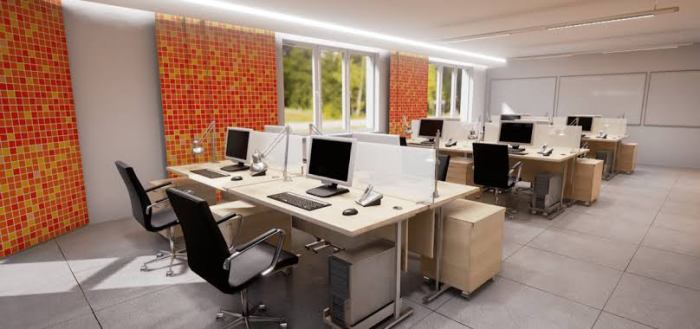
Studi kasus yang dilakukan oleh perusahaan perangkat lunak terkemuka menunjukkan bahwa menyembunyikan ruang kerja saat tidak digunakan memiliki dampak positif yang signifikan pada produktivitas dan efisiensi karyawan.
Dalam studi tersebut, karyawan dibagi menjadi dua kelompok: satu kelompok yang menggunakan ruang kerja tersembunyi dan kelompok lainnya yang menggunakan ruang kerja yang selalu terlihat. Kelompok yang menggunakan ruang kerja tersembunyi menunjukkan peningkatan produktivitas sebesar 15%, sementara kelompok yang menggunakan ruang kerja yang selalu terlihat menunjukkan peningkatan produktivitas sebesar hanya 5%.
Peningkatan Fokus
Studi tersebut menemukan bahwa menyembunyikan ruang kerja membantu karyawan untuk tetap fokus pada tugas yang sedang dikerjakan. Ketika ruang kerja tidak terlihat, karyawan tidak terganggu oleh notifikasi, pesan, atau gangguan visual lainnya.
Pengurangan Stres
Menyembunyikan ruang kerja juga membantu mengurangi stres. Ketika karyawan tidak dapat melihat ruang kerja mereka, mereka tidak merasa tertekan untuk terus-menerus memeriksa email atau pesan. Hal ini memungkinkan mereka untuk bersantai dan fokus pada pekerjaan mereka.
Kesimpulan Akhir

Menyembunyikan ruang kerja saat tidak digunakan adalah teknik sederhana namun efektif untuk meningkatkan fokus, mengurangi gangguan, dan memaksimalkan ruang layar. Dengan menyesuaikan pengaturan dan menerapkan tips yang dibagikan dalam artikel ini, Anda dapat menciptakan lingkungan kerja yang mendukung produktivitas dan efisiensi optimal.
Cobalah sendiri dan rasakan perbedaannya!
Bagian Pertanyaan Umum (FAQ)
Apa saja cara untuk menyembunyikan ruang kerja?
Anda dapat menyembunyikan ruang kerja menggunakan pintasan keyboard, menu pengaturan, atau alat pihak ketiga.
Apa manfaat menyembunyikan ruang kerja?
Manfaatnya meliputi peningkatan fokus, pengurangan gangguan, dan optimalisasi ruang layar.
Bagaimana cara menyesuaikan pengaturan penyembunyian?
Anda dapat menyesuaikan penundaan waktu dan mengaktifkan pintasan khusus melalui menu pengaturan.
